
Redacción 3dJuegos Guías
EditorSi quieres sacarle más partido a Grand Theft Auto 6, te recomiendo que dediques un rato a trastear con el menú de ajustes: Rockstar ha incluido toda clase de opciones para configurar a tu gusto los controles, hacer la navegación más accesible y tal vez hacer que el combate sea más sensible y divertido. Aquí tienes un puñado de recomendaciones al respecto.
Índice de Contenidos (6)
Rendimiento
Desafortunadamente, no hay manera alguna de jugar a 60 FPS: Rockstar apunta a 30 imágenes por segundo en toda la familia de consolas. Eso sí, la Pro recibe su mimo: PSSR y sombras con trazado de rayos, exclusivas de la consola, con imagen más nítida por el escalado por IA de Sony (pantalla compatible mediante). La PS5 de siempre tampoco se queda corta: hápticos del DualSense que el estudio neoyorquino presume de integrados de verdad, audio espacial Tempest 3D y cargas rápidas.
El empujón real está fuera del juego: modo Juego en el televisor, suavizado de movimiento y demás "mejoradores" apagados, HDR solo cuando esté soportado y calibración de la consola. Los 120 Hz y el VRR, la tasa de refresco variable, no duplican los fotogramas; tampoco estorban.
Pantalla y efectos visuales
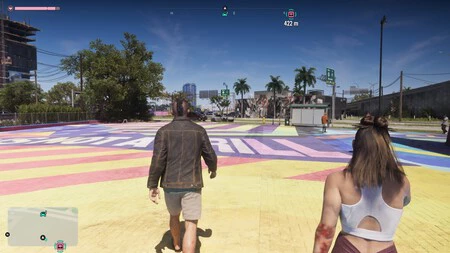
GTA 6 es muy cinematográfico, pero en pleno tiroteo ciertos efectos convierten el entorno en un cuadro de acuarela. Para ganar claridad, ajusta lo siguiente en Pantalla > Efectos visuales:
- Motion Blur Strength (Desenfoque de movimiento): Bájalo a 0 para máxima nitidez, o déjalo en un valor muy bajo si quieres conservar un ligero toque de cine.
- Camera Shake (Temblor de cámara): Apagado.
- Camera Bob (Balanceo): Bájalo del 10 predeterminado a un rango entre 3 y 5; el movimiento al andar, correr o nadar seguirá siendo natural sin parecer un documental cámara en mano.
- Camera Preference: Actívalo para que el juego recuerde siempre tu perspectiva favorita.
- Brillo y contraste: Calibra el brillo con las imágenes de prueba de tu televisor. Usa Brightness Reduction para domar luces cegadoras y High Contrast Shaders para que personajes y objetos interactivos destaquen bajo el sol de Leonida.
- Efectos de impacto: Reduce la intensidad de los efectos de golpes/estado y espacia las cámaras de muerte y choque si sientes que cortan demasiado el ritmo.
Apuntado y controles
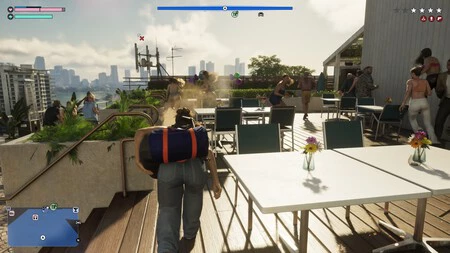
La precisión y la comodidad al desplazarte cambian radicalmente tocando unos pocos parámetros:
Asistencias y sensibilidad
- Targeting: Ponlo en Partial para tus primeras horas (te ayuda sin jugar por ti). Reserva Lock-On si buscas mucha ayuda y Free Aim para control manual puro.
- Aim Assist Strength: Déjalo en 4 para empezar.
- Ayudas extra: Mantén activos Shooting Assist, Drive-By Assist y Quick Draw (permite sacar tu última arma con un toque rápido del gatillo).
- Ajustes a evitar al principio: Apaga Accessible Combat y Reduced Vehicle Damage en tu primera partida, ya que alteran el balance real del juego bajando la vida enemiga y endureciendo los coches.
- Sensibilidad y curva: Parte de 7 en mirar, pero baja la sensibilidad de apuntado a 5 o 6 para ganar precisión en correcciones pequeñas. Mantén la curva de respuesta (Aim Response Curve) en Standard (o prueba Precision, Aggressive o Linear según tu estilo) y reduce las zonas muertas paso a paso hasta justo un punto antes de que la cámara se mueva sola.
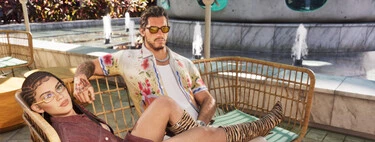
El nuevo esquema de botones
- Adiós al machaqueo: Ahora se esprinta (y pedalea en bici) haciendo clic en el stick izquierdo, olvidando las pulsaciones repetidas de X o A.
- Alternativas en Ajustes: Si no te convence, en Esquema de control tienes tres opciones, incluyendo la disposición Clásica (intercambia correr y agacharse para descansar el pulgar) y una específica para zurdos.
- Ojo al volante: Antes de tu primera persecución policial, recuerda que el freno de mano ahora está en X o A, no en un botón de hombro.
Interfaz, subtítulos y audio
Leonida es inmensa y conviene tener toda la información a la vista durante los primeros compases:
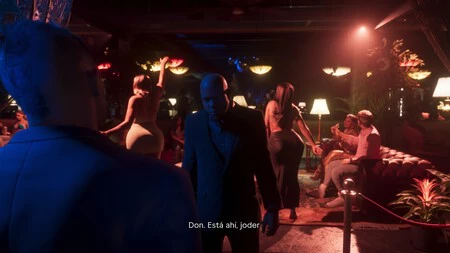
- Minimapa y navegación: Cambia el minimapa de Dynamic a siempre visible para que no desaparezca cuando más lo necesitas. Mantén activos la ruta GPS, los indicadores de giro y los marcadores de mundo e interacción. Silencia las notificaciones secundarias solo si sientes la pantalla muy saturada.
- Subtítulos y medidas: Elige la opción ancha (que cubre también diálogos fuera de misión), activa el nombre de quien habla y el fondo oscuro, y pon el texto de interfaz en mediano o grande. Cambia las unidades a métricas y el reloj a 24 horas.
- Mezcla de sonido: Sube el volumen de los diálogos al máximo y baja la música y los efectos al 7 u 8 si tapan las voces. Si juegas con auriculares, activa Tinnitus Reduction para suavizar el pitido tras las explosiones.
- Para creadores de contenido: Activa Mute Licensed Music si vas a grabar o hacer streaming, aunque ten en cuenta que no garantiza que todo el sonido del juego esté libre de derechos.
Foto | Rockstar Games
En 3DJuegos | PlayStation anuncia los 3 juegos de PS4 y PS5 de diciembre de 2026 para miembros de PS Plus
Ver 0 comentarios